アバターを変換する
アバターに変換用の設定を追加し、Mobile 向けにアップロードできる状態にします。 変換というと難しそうに聞こえますが、初回に必要な操作はボタンを数回押すだけです。
変換の設定を始める
- メニューバーの「Tools」→「VRCQuestTools」→「Setup Avatar for Mobile」を選択します。
- 表示されたウィンドウでアバターを選択します。
- 「変換の設定を始める」ボタンを押します。
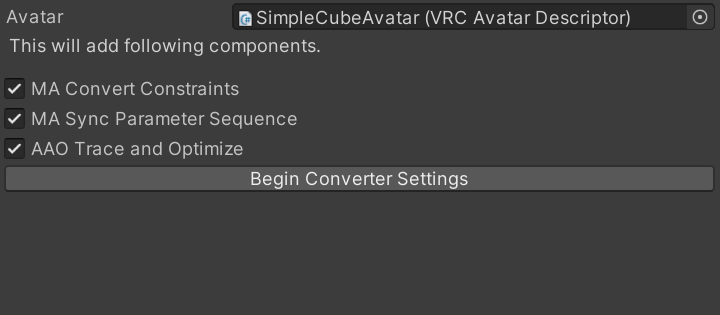
アバターに VQT Avatar Converter Settings コンポーネントが追加され、変換の設定画面が表示されます。 Modular Avatar や Avatar Optimizer がプロジェクトにある場合は、あわせて追加するコンポーネントをボタンの上のチェックボックスで選べます。
設定項目は多く見えますが、デフォルトのままで変換できます。 マテリアルごとに変換方法を変えたい場合や、テクスチャの解像度を調整したい場合は、VQT Avatar Converter Settings の設定項目を参照してください。
警告が表示された場合
アバターの内容によっては、設定画面に警告が表示されます。 エラーで止まったわけではありません。 変換によって変わる箇所や、変換の前に済ませておく作業を、事前に知らせるものです。 代表的なものは次のとおりです。
- 非対応コンポーネントの削除:Mobile で使用できないコンポーネント(Audio Source など)は変換時に削除されます。変換後にアバターの機能へ支障がないか確認してください。
- Dynamic Bone:VRCQuestTools は Dynamic Bone を PhysBone に変換しません。先に VRChat SDK の機能で PhysBone へ変換しておいてください。
- Avatar Dynamics のパフォーマンス:PhysBone や Contact が多すぎると、アップロードできてもコンポーネントが削除されます。PhysBone を削減する必要があります。
アップロードする
PC と Mobile で PhysBone の動作を同期させるには、両方のプラットフォームに同じアバターをアップロードする必要があります。 Mobile 向けのアップロードの前に、変換の設定を追加したアバターを PC 向けにアップロードしてください。
ここからの手順は、アップロード時の自動変換を使うかどうかで変わります。 自動変換ではアバターの複製を作らないため、PC 用と Mobile 用でシーンやアバターを分ける必要がありません。 Modular Avatar などの非破壊ツールを使っている場合も、アップロード時にまとめて処理されるため、正しく組み合わせられます。 迷う場合は自動変換をお勧めします。
自動変換を使うには、プロジェクトに NDMF が必要です。 Modular Avatar を導入している場合、NDMF はすでにプロジェクトに含まれています。
アップロード時に自動変換する場合(推奨)
アバターはアップロード時に自動で変換されます。 普段の PC 向けアップロードと同じ操作のまま、プラットフォームだけを切り替えます。
- VRChat SDK のコントロールパネルを開き、「Builder」タブでアバターを選択します。
- 「Platform(s)」で Windows と Android を選択します。
- 「Multi-Platform Build & Publish」ボタンでアップロードします。
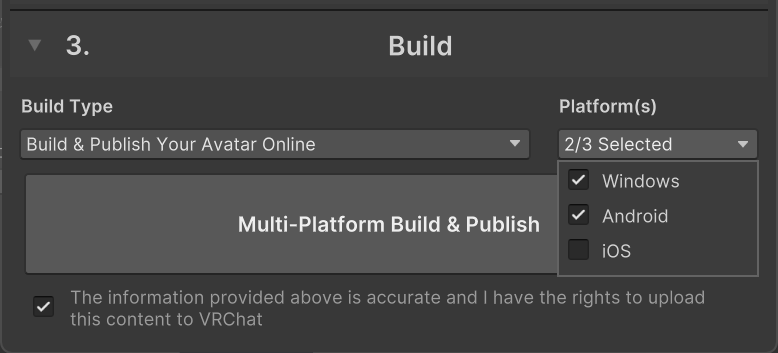
PC と Android の両方に同じアバターがアップロードされます。 自動変換が行われるのは Android 向けのビルドだけです。 VRChat にはプラットフォームごとに別のアバターデータを持てる仕組みがあり、PC のプレイヤーには変換前のアバターが、Android のプレイヤーには変換後のアバターが表示されます。
iOS 版の VRChat 向けにもアップロードする場合は、「Platform(s)」で iOS も選択します。 プラットフォームを iOS に切り替えるには、iOS Build Support が必要です。
手動で変換する場合
「手動変換」でアバターの複製を作成してからアップロードします。
手動変換は、MA Merge Animator を除く他の非破壊コンポーネントを考慮しません。 Modular Avatar などの非破壊ツールを使っているアバターでは、組み合わせた後の動作に予期せぬ問題が起きることがあります。 その場合は、アップロード時の自動変換を使ってください。
- 変換の設定画面の「変換する」ボタンを押します。
- 変換が終わると、シーンに「(アバター名) (Mobile)」という名前の複製が作成されます。複製は元のアバターと重ならないよう、少し離れた位置に配置されます。
- VRChat SDK のコントロールパネルでプラットフォームを Android (iOS 向けの場合は iOS) に切り替えます。
- 複製されたアバターを、元のアバターと同じ Blueprint ID でアップロードします。
変換で生成されたマテリアルやテクスチャは、設定画面の「保存先フォルダ」に表示されたフォルダーへ保存されます。
次のステップ
アップロードはこれで完了ですが、変換後のアバターが PC 版と同じ見た目になっているとは限りません。 アップロードの前後で、変換後のアバターを確認することをお勧めします。